Установить онлайн-консультант SpeakTiver на сайта :
Меню:
Сценарии онлайн-консультантов
1. Классический онлайн-консультант
2. Много ролевой онлайн-консультант
3. Общедоступный чат с консультантами
4. Открытый чат без личных сообщений
Инструкция для самостоятельной настройки
1. Классический онлайн-консультант
2. Много ролевой онлайн-консультант
3. Общедоступный чат с консультантами
4. Открытый чат без личных сообщений
Тарифы
Услуга настройки и установки. Цена
Устанавливаем код чата на сайт
Скачать форму для заказа настройки и установки
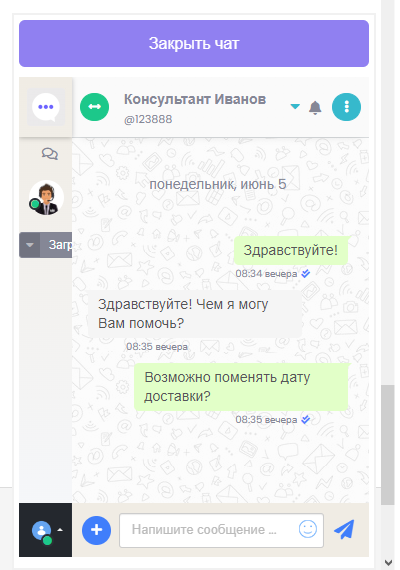
Демонстрация онлайн-консультанта на сайте tiver.ru
Если Вам сложно настроить и установить онлайн-консультант на
сайт мы сделаем это за Вас.
·
Стандартная установка: 1500 руб.
Для заказа установки онлайн-консультанта свяжитесь с нами по электронной почте: infochat@tiver.ru Тел.: +7 925 227 07 40
Для разных задач разработаны несколько сценариев работы онлайн-консультанта
1. Классический онлайн-консультант
Посетители будут видеть одного консультанта в чате. Это один
сотрудник консультирует всех посетителей Вашего сайта с любого устройства
которое поддерживает веб-браузер. Посетители авторизуется как гости, кликают на
консультанта и пишут вопросы.
У сотрудника отображаются все посетители и он может переключатся между ними и отвечать на вопросы. Сохраняется история переписки. Инструкция для самостоятельной настройки смотрите ниже.
2.
Много
ролевой онлайн-консультант
В этом чате несколько консультантов.
Например, консультант Мария и Павел. Посетители могут
выбрать с кем им удобней общаться.
Или можно разделить на категории или отделы Вашего предприятия.
Например, «Отдел продаж», «Сотрудник склада», «Бухгалтерия». Посетитель может
задать вопрос в нужном ему отделе.
Посетители авторизуется как гости, выбирают «отдел» или
консультанта и пишут вопросы.
Сохраняется история переписки. Инструкция для самостоятельной настройки смотрите ниже.
3.
Общедоступный
чат с консультантами
Онлайн чат где все видят, что пишут посетители и
консультанты.
Консультант может отвечать в общем чате и лично каждому
посетителю.
Посетители авторизуется как гости и пишут в общий чат или
консультанту кликнув на него.
Консультанту можно включить или отключить полномочия модератора для удаления нежелательных сообщений в чате. Инструкция для самостоятельной настройки смотрите ниже.
4.
Открытый
чат без личных сообщений
Онлайн чат где все видят, что пишут посетители и
консультанты. Консультант может отвечать только в общий чат. Посетители могут
задавать вопросы только в общем чате.
Посетители авторизуется как гости и пишут в общий чат.
Консультанту можно включить или отключить полномочия модератора для удаления нежелательных сообщений. Инструкция для самостоятельной настройки смотрите ниже.
Тарифы
|
Название тарифа |
Условия для тарифа |
Цена за месяц - руб. |
Цена за год - руб. |
Пробный период |
|
До 100 |
Сайты с посещаемостью до 100
посетителей в день |
0 |
0 |
- |
|
До 500 |
Сайты с посещаемостью от 100 до 500
посетителей в день |
200 |
2200 |
30 |
|
До 1500 |
Сайты с посещаемостью от 500 до 1500
посетителей в день |
300 |
3300 |
30 |
|
От 1500 |
Сайты с посещаемостью от 1500
посетителей в день. Цена будет рассчитана индивидуально. Свяжитесь с нами infochat@tiver.ru |
Цена за месяц: 2000*0,2= 400 |
Цена за год: 2000*0,18*12=4320 |
30 |
Услуга настройки и установки
·
Стандартная
установка: 1500 руб.
В себя включает:
1.
Регистрацию одного или нескольких аккаунтов на сервисе
онлайн-консультантов SpeakTiver.
2.
Создание и настройка чата под Ваши задачи.
3.
Настройка кода чата для Вашего сайта.
4.
Установка кода на Ваш сайт.
5.
Отправляем Вам доступы к аккаунтам.
После всех необходимых настроек авторизуйтесь в чате и
принимайте сообщения от посетителей.
Для заказа необходимо заполнить форму и отправить нам. Скачать форму.
Отправить форму заявки или получить консультацию можно по
адресу: infochat@tiver.ru Тел.: +7 925 227 07 40
Для установки кода на сайт потребуется доступ к админ панели или серверу.
Инструкция для самостоятельной настройки онлайн-консультанта
Зарегистрируйтесь на сайте speak.tiver.ru. Для каждого консультанта необходима своя регистрация.
Регистрация:
На главной странице нажмите кнопку «Войти».
В выпадающем окне входа нажмите на «Регистрация».
В поле «Имя» напишите имя консультанта или название отдела.
В поле «Фамилия» напишите фамилию сотрудника или должность. Например,
Специалист, Менеджер, Консультант или Юрист, Бухгалтер.
Ниже:
Напишите «Ник» латинскими буквами или цифрами. Уникальный.
Далее заполните необходимые формы.
Настройки онлайн-консультанта
1.
Классический онлайн-консультант
Создание чата:
Авторизуйтесь на сайте.
На главной странице вверху нажмите на «+ Создать свой чат».
Откроются настройки создания чата.
В поле «Название чата» напишите: Чат-консультант сайта (домен
Вашего сайта).
Поле «Описание» - заполнять не обязательно.
В поле «Ссылка чата» напишите домен Вашего сайта латинскими
буквами и тире в место точек.
Ниже будут настройки видимости чата:
«Установить пароль на вход в чат» - пропустите.
«Чат виден в поиске сайта» - отключите.
«Разрешить доступ для участников» - включите.
«Чат видят не авторизованные пользователи» - включите.
«Разрешить доступ «Гостям»» - включите.
Ниже:
«Автоматическое присоединение пользователей к этой комнате
при первом посещении (не включайте если стоит пароль на вход)» - Выберите:
«Включить».
Ниже:
«Изображение на обложке» - добавьте Ваш логотип.
Ниже:
Статус чата: «Активный».
Далее сверху нажимаем на кнопку: «Дополнительные настройки».
Откроются дополнительные настройки.
В поле «Уведомление для пользователей» Вы можете написать: «Здравствуйте!
Авторизуйтесь как «Гость». Нажмите на аватарку консультанта и напишите вопрос.».
В этом поле можно написать инструкцию или оповещение о
событии.
Ниже:
Стиль уведомления: на Ваш усмотрение. Можете пропустить.
Ниже:
Показать фон - на Ваш усмотрение. Можете пропустить.
Ниже:
Фоновая картинка - на Ваше усмотрение. Можете пропустить.
Ниже:
Отключить список пользователей и личные сообщения (режим
общего чата) - Выбираем: «По умолчанию».
Ниже:
Отключить личные сообщения между участниками чата - Выбираем:
«По умолчанию».
Ниже:
Отключить общий чат (пользователи могут писать только другим
пользователям) – Выбрать «Да»
Ниже:
Список пользователей (кого показывать) -> Выбрать: «Показывать
только авторизованных: Пользователи могут общаться только с» -> Затем
выбрать: «Создатель чат-комнаты».
Ниже:
Нажать кнопку «Сохранить» затем кнопку: «Закрыть».
Вас перенесёт в Ваш чат. Настройка чата закончена. После
установки кода чата на Ваш сайт консультант может зайти в чат на ПК или
смартфоне, авторизоваться и начать работать с клиентами.
Для получения Push-уведомления о новых сообщениях от посетителей в онлайн-консультанте, разрешите уведомления от сайта speak.tiver.ru в браузере.
Устанавливаем код чата на сайт
Скачайте код по этой ссылке. В код необходимо добавив ссылку чата в место слов: «Здесь добавьте ссылку на Ваш чат». Скопируйте код и вставьте в HTML вашего сайта между тегами body и /body в любом месте. Ваш онлайн-консультант готов к работе с клиентами.
2.
Много ролевой онлайн-консультант
Создание чата:
Авторизуйтесь на сайте.
На главной странице вверху нажмите на «+ Создать свой чат».
Откроются настройки создания чата.
В поле «Название чата» напишите: Чат-консультант сайта
(домен Вашего сайта).
Поле «Описание» - заполнять не обязательно.
В поле «Ссылка чата» напишите домен Вашего сайта латинскими
буквами и тире в место точек.
Ниже будут настройки видимости чата:
«Установить пароль на вход в чат» - пропустите.
«Чат виден в поиске сайта» - отключите.
«Разрешить доступ для участников» - включите.
«Чат видят не авторизованные пользователи» - включите.
«Разрешить доступ «Гостям»» - включите.
Ниже:
«Автоматическое присоединение пользователей к этой комнате
при первом посещении (не включайте если стоит пароль на вход)» - Выберите:
«Включить».
Ниже:
«Изображение на обложке» - добавьте Ваш логотип.
Ниже:
Статус чата: «Активный».
Далее сверху нажимаем на кнопку: «Дополнительные настройки».
Откроются дополнительные настройки.
В поле «Уведомление для пользователей» Вы можете написать: «Здравствуйте!
Авторизуйтесь как «Гость». Выберите консультанта (отдел) и напишите вопрос.».
В этом поле можно написать инструкцию или оповещение о
событии.
Ниже:
Стиль уведомления: на Ваш усмотрение. Можете пропустить.
Ниже:
Показать фон - на Ваш усмотрение. Можете пропустить.
Ниже:
Фоновая картинка - на Ваше усмотрение. Можете пропустить.
Ниже:
Отключить список пользователей и личные сообщения (режим
общего чата) - Выбираем: «По умолчанию».
Ниже:
Отключить личные сообщения между участниками чата -
Выбираем: «По умолчанию».
Ниже:
Отключить общий чат (пользователи могут писать только другим
пользователям) – Выбрать «Да»
Ниже:
Список пользователей (кого показывать) -> Выбрать:
«Показывать только авторизованных: Пользователи могут общаться только с» ->
Затем выбрать: «Создатель чат-комнаты» и «Участники».
Ниже:
Нажать кнопку «Сохранить» затем кнопку: «Закрыть».
Вас перенесёт в Ваш чат. Настройка чата закончена. После
установки кода чата на Ваш сайт консультант может зайти в чат на ПК или
смартфоне, авторизоваться и начать работать с клиентами.
Для получения Push-уведомления о новых сообщениях от посетителей в онлайн-консультанте, разрешите уведомления от сайта speak.tiver.ru в браузере.
Устанавливаем код чата на сайт
Скачайте код по этой ссылке. В код необходимо добавив ссылку чата в место слов: «Здесь добавьте ссылку на Ваш чат». Скопируйте код и вставьте в HTML вашего сайта между тегами body и /body в любом месте. Ваш онлайн-консультант готов к работе с клиентами.
3.
Общедоступный чат с консультантами
Создание чата:
Авторизуйтесь на сайте.
На главной странице вверху нажмите на «+ Создать свой чат».
Откроются настройки создания чата.
В поле «Название чата» напишите: Чат-консультант сайта
(домен Вашего сайта).
Поле «Описание» - заполнять не обязательно.
В поле «Ссылка чата» напишите домен Вашего сайта латинскими
буквами и тире в место точек.
Ниже будут настройки видимости чата:
«Установить пароль на вход в чат» - пропустите.
«Чат виден в поиске сайта» - отключите.
«Разрешить доступ для участников» - включите.
«Чат видят не авторизованные пользователи» - включите.
«Разрешить доступ «Гостям»» - включите.
Ниже:
«Автоматическое присоединение пользователей к этой комнате
при первом посещении (не включайте если стоит пароль на вход)» - Выберите:
«Включить».
Ниже:
«Изображение на обложке» - добавьте Ваш логотип.
Ниже:
Статус чата: «Активный».
Далее сверху нажимаем на кнопку: «Дополнительные настройки».
Откроются дополнительные настройки.
В поле «Уведомление для пользователей» Вы можете написать: «Здравствуйте!
Авторизуйтесь как «Гость» и напишите вопрос.».
В этом поле можно написать инструкцию или оповещение о
событии.
Ниже:
Стиль уведомления: на Ваш усмотрение. Можете пропустить.
Ниже:
Показать фон - на Ваш усмотрение. Можете пропустить.
Ниже:
Фоновая картинка - на Ваше усмотрение. Можете пропустить.
Ниже:
Отключить список пользователей и личные сообщения (режим
общего чата) - Выбираем: «По умолчанию».
Ниже:
Отключить личные сообщения между участниками чата -
Выбираем: «По умолчанию».
Ниже:
Отключить общий чат (пользователи могут писать только другим
пользователям) – Выбираем: «По умолчанию».
Ниже:
Список пользователей (кого показывать) -> Выбрать:
«Показывать только авторизованных: Пользователи могут общаться только с» ->
Затем выбрать: «Создатель чат-комнаты» и «Участники». (Кнопка «Участники» выбирается
если несколько консультантов.)
Ниже:
Нажать кнопку «Сохранить» затем кнопку: «Закрыть».
Вас перенесёт в Ваш чат. Настройка чата закончена. После
установки кода чата на Ваш сайт консультант может зайти в чат на ПК или
смартфоне, авторизоваться и начать работать с клиентами.
Для получения Push-уведомления о новых сообщениях от посетителей в онлайн-консультанте, разрешите уведомления от сайта speak.tiver.ru в браузере.
Устанавливаем код чата на сайт
Скачайте код по этой ссылке. В код необходимо добавив ссылку чата в место слов: «Здесь добавьте ссылку на Ваш чат». Скопируйте код и вставьте в HTML вашего сайта между тегами body и /body в любом месте. Ваш онлайн-консультант готов к работе с клиентами.
4.
Открытый чат без личных сообщений
Создание чата:
Авторизуйтесь на сайте.
На главной странице вверху нажмите на «+ Создать свой чат».
Откроются настройки создания чата.
В поле «Название чата» напишите: Чат-консультант сайта
(домен Вашего сайта).
Поле «Описание» - заполнять не обязательно.
В поле «Ссылка чата» напишите домен Вашего сайта латинскими
буквами и тире в место точек.
Ниже будут настройки видимости чата:
«Установить пароль на вход в чат» - пропустите.
«Чат виден в поиске сайта» - отключите.
«Разрешить доступ для участников» - включите.
«Чат видят не авторизованные пользователи» - включите.
«Разрешить доступ «Гостям»» - включите.
Ниже:
«Автоматическое присоединение пользователей к этой комнате
при первом посещении (не включайте если стоит пароль на вход)» - Выберите:
«Включить».
Ниже:
«Изображение на обложке» - добавьте Ваш логотип.
Ниже:
Статус чата: «Активный».
Далее сверху нажимаем на кнопку: «Дополнительные настройки».
Откроются дополнительные настройки.
В поле «Уведомление для пользователей» Вы можете написать: «Здравствуйте!
Авторизуйтесь как «Гость» и напишите вопрос.».
В этом поле можно написать инструкцию или оповещение о
событии.
Ниже:
Стиль уведомления: на Ваш усмотрение. Можете пропустить.
Ниже:
Показать фон - на Ваш усмотрение. Можете пропустить.
Ниже:
Фоновая картинка - на Ваше усмотрение. Можете пропустить.
Ниже:
Отключить список пользователей и личные сообщения (режим
общего чата) - Выбираем: «Да».
Ниже:
Отключить личные сообщения между участниками чата -
Выбираем: «Да».
Ниже:
Отключить общий чат (пользователи могут писать только другим
пользователям) – Выбираем: «По умолчанию».
Ниже:
Список пользователей (кого показывать) -> Выбираем: «По
умолчанию».
Ниже:
Нажать кнопку «Сохранить» затем кнопку: «Закрыть».
Вас перенесёт в Ваш чат. Настройка чата закончена. После установки
кода чата на Ваш сайт консультант может зайти в чат на ПК или смартфоне, авторизоваться
и начать работать с клиентами.
Для получения Push-уведомления о новых сообщениях от посетителей в онлайн-консультанте, разрешите уведомления от сайта speak.tiver.ru в браузере.
Устанавливаем код чата на сайт
Скачайте код по этой ссылке. В код необходимо добавив ссылку чата в место слов: «Здесь добавьте ссылку на Ваш чат». Скопируйте код и вставьте в HTML вашего сайта между тегами body и /body в любом месте. Ваш онлайн-консультант готов к работе с клиентами.